
Vous avez un site WordPress et souhaitez faire quelques changements. Mettre à jour une page, ajouter une photo ou un témoignage, modifier un texte, actualiser un article, réorganiser votre menu…
Mais vous redoutez cette étape. Peur de faire une bêtise, d’effacer quelque chose par erreur. Pire : de casser votre site.
Pourtant, la plupart des modifications courantes sur le CMS WordPress sont accessibles, même sans connaissances techniques particulières.
🤓 Chez Loomi Web, nous formons nos clients à la prise en main de leur site après sa création, afin qu’ils puissent le faire vivre et le faire évoluer facilement au quotidien. Aujourd’hui, nous partageons avec vous nos conseils et quelques tutoriels pratiques pour modifier votre site WordPress sereinement, sans toucher à sa structure technique. Vous découvrirez également les précautions à prendre avant de commencer et les vérifications à effectuer une fois les changements réalisés.
Prêt à vous lancer ? Voici les principales manipulations à connaître sur WordPress !
Premier réflexe : se connecter à l’administration WordPress
Débutant sur WordPress ? Avant de modifier votre site, vous devez accéder à son interface d’administration WordPress, aussi appelée « back-office ». C’est depuis cet espace que vous pouvez gérer vos pages, vos articles, vos images, vos menus et les différents contenus de votre site.
Pour vous connecter, rendez-vous à l’adresse : votresite.fr/wp-admin
Saisissez ensuite votre identifiant et votre mot de passe pour accéder au tableau de bord.
🤓 Astuce Loomi Web : pensez à enregistrer ce lien de connexion dans vos favoris !
Une fois connecté, vous arrivez sur le tableau de bord WordPress. C’est depuis cet espace que vous pourrez effectuer les différentes modifications présentées dans la suite de ce guide.
À quoi ressemble le tableau de bord :
Modifier la page d’accueil de son site WordPress
Comment accéder à la page d’accueil WordPress ?
Pour modifier votre page d’accueil WordPress, rendez-vous sur votre tableau de bord. À gauche, dans le menu, cliquez sur Pages > Toutes les pages. Une liste de toutes les pages de votre site s’affiche. Cherchez votre page d’accueil (elle s’appelle généralement « Accueil » ou « Home »). Cliquez ensuite sur Modifier.
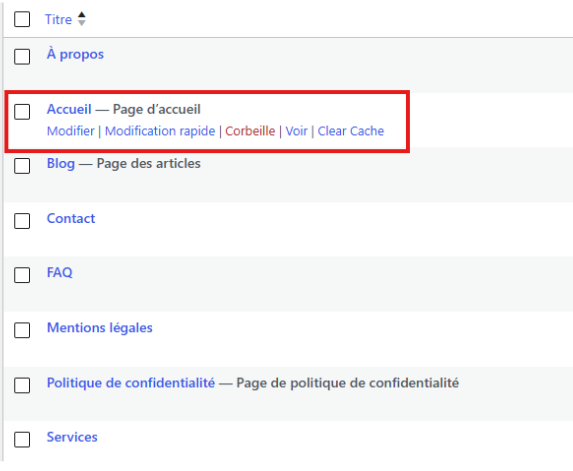
Comment modifier la page d’accueil d’un site WordPress ?
Vous êtes maintenant en mode édition. Vous voyez votre page avec tous ses éléments (texte, images, blocs, etc.).
Voici ce que vous pouvez modifier :
Une fois vos modifications terminées, il suffira de cliquer sur le bouton en haut à droite « Mettre à jour » pour les publier, ou « Enregistrer » si votre page est en brouillon.
💡 Bon à savoir : la procédure est sensiblement la même pour les autres pages de votre site WordPress. Que vous souhaitiez modifier votre page À propos, Contact, Services ou toute autre page, il vous suffit de la sélectionner depuis Pages > Toutes les pages, puis d’effectuer les modifications désirées.
🤓 Astuce Loomi Web : avant de publier, pensez à vérifier le rendu de votre page, notamment sur ordinateur et sur mobile, pour vous assurer que tout s’affiche correctement.

Ces manipulations vous paraissent encore un peu floues ? On vous propose deux solutions :
🎓 On vous forme
Vous gagnez en autonomie et pouvez modifier votre site quand vous le souhaitez.
Parfait si vous êtes curieux et que vous avez un peu de temps.
🛠️ On s’en charge
Pas envie de vous pencher dessus ? Nous pouvons gérer les modifications pour vous.
Vous vous concentrez sur votre activité, nous, on s’occupe de votre site web.
Parlons-en pour trouver la solution qui vous convient !
Actualiser un article de blog sur WordPress
Comment accéder à un article sur WordPress ?
La procédure est quasiment identique à celle d’une page. Depuis votre tableau de bord, cliquez sur Articles > Tous les articles dans le menu de gauche. La liste de tous vos articles s’affiche. Repérez celui que vous souhaitez modifier, puis cliquez sur Modifier.
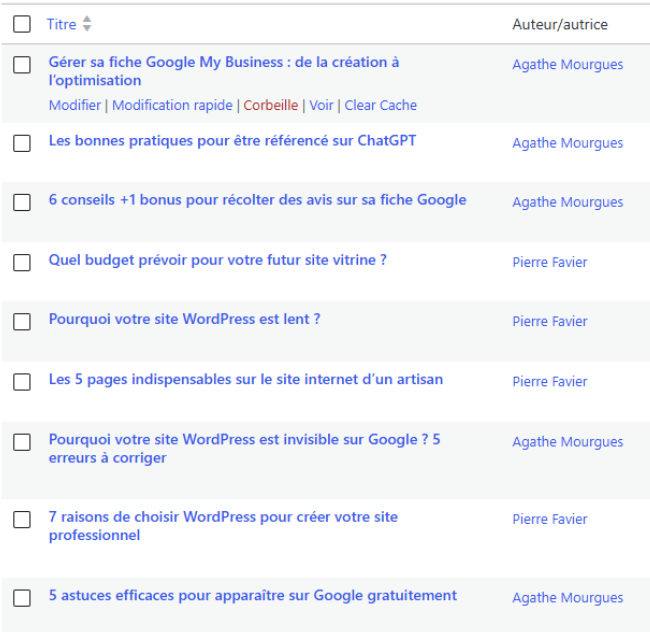
Comment modifier un article de blog WordPress ?
Vous voici en mode édition, comme pour une page classique.
À nouveau, vous pouvez modifier :
Une fois satisfait du résultat, cliquez sur « Mettre à jour » en haut à droite pour publier vos modifications.
🤓 Astuce Loomi Web : un article qui date un peu ? Une petite mise à jour régulière (chiffres, exemples, visuels) peut lui redonner un coup de fraîcheur et améliorer son référencement naturel.
Modifier ou remplacer une image sur le CMS WordPress
Pour remplacer une image, ouvrez la page concernée, puis sélectionnez l’image à modifier. Dans le panneau de réglages en haut à droite de l’écran, cliquez sur l’onglet « Bloc » pour afficher les réglages généraux et les options de style. Vous pourrez alors :
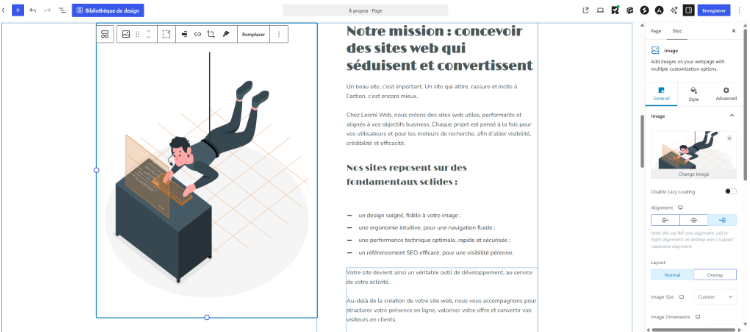
Selon l’éditeur utilisé, vous pourrez choisir une nouvelle image depuis la médiathèque WordPress ou en importer une directement depuis votre ordinateur.
💡 Bon à savoir : pensez à vérifier les dimensions et le poids de votre nouvelle image avant de l’ajouter. Une image trop lourde peut ralentir le chargement de votre page.
À lire : Pourquoi votre site WordPress est lent ?
Changer le menu de navigation de son site internet
Vous souhaitez ajouter ou supprimer une page au menu de votre site, ou encore réorganiser vos éléments de navigation ? C’est tout à fait possible depuis votre administration WordPress.
Selon votre configuration WordPress, rendez-vous dans Apparence > Menus ou dans l’éditeur du site.
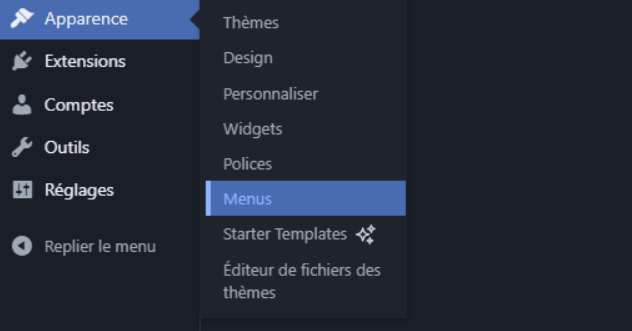
Vous pourrez alors ajouter, supprimer ou réorganiser les différents éléments du menu.
Il est également possible de créer un menu spécifique pour l’en-tête, un autre pour le pied de page, ou encore plusieurs menus dans votre pied de page. À vous de choisir l’organisation la plus adaptée à votre site.
Une fois vos modifications terminées, pensez à les enregistrer, puis à vérifier le rendu sur ordinateur comme sur mobile.
Modifier le contenu avec un constructeur de pages : Elementor, Divi…
Certains sites WordPress utilisent un constructeur de pages (ou « page builder »), comme Elementor, Divi ou Beaver Builder. Dans ce cas, la modification d’une page se fait directement depuis l’interface de ce constructeur.
La plupart du temps, la procédure reste similaire : rendez-vous dans Pages > Toutes les pages depuis le menu de gauche, puis sélectionnez la page à modifier. Vous verrez alors apparaître un bouton Modifier avec [nom du builder], qui vous ouvrira l’interface du constructeur.

Contrairement à l’éditeur WordPress classique, un constructeur de pages permet de sélectionner visuellement une section, une colonne ou un bloc pour en modifier le contenu. L’interface exacte dépendra donc du builder utilisé et de la configuration de votre site.
⚠️ À noter : si vous envisagez d’utiliser un constructeur de pages, vérifiez au préalable que votre thème est compatible avec celui-ci.
Modifier un site WordPress existant : quelles précautions prendre ?
Modifier le contenu d’un site WordPress est généralement simple. En revanche, certaines interventions peuvent avoir des conséquences sur d’autres pages ou fonctionnalités du site. Avant d’effectuer une modification importante, quelques précautions sont donc recommandées.
1. Faire une sauvegarde du site
In-dis-pen-sa-ble avant toute intervention, la sauvegarde complète du site vous permettra de restaurer une version précédente en cas de problème.
2. Vérifier les mises à jour
Profitez-en pour vérifier que WordPress, votre thème et vos extensions sont à jour. Des versions obsolètes peuvent en effet entraîner des problèmes de compatibilité ou de sécurité.
Pour en savoir plus, consultez la documentation officielle de WordPress sur les mises à jour.
3. Tester les modifications
Après chaque intervention importante, prenez le temps de vérifier que le site fonctionne correctement. Contrôlez notamment :
À noter : une modification qui semble anodine peut avoir des conséquences sur plusieurs pages. Modifier un plugin, le CSS ou certains paramètres du thème, par exemple, peut changer l’affichage de plusieurs éléments du site. En cas de modification importante, mieux vaut donc travailler avec une sauvegarde récente et tester le résultat avant de considérer l’intervention comme terminée.
« Pierre s’est occupé de l’intégration des contenus optimisés pour le SEO ainsi que pour les moteurs de recherche basés sur l’IA. Mon site étant sous WordPress, qui peut parfois être un peu complexe à apprivoiser, son aide m’a été particulièrement précieuse » – Anna Lee, cheffe de cuisine coréenne, du site Maison Hancook
👉 Besoin d’aide pour modifier votre site WordPress ?
Vous souhaitez gagner en autonomie, mais certaines manipulations vous semblent encore complexes ? On peut vous accompagner dans la prise en main de votre CMS, ou prendre en charge directement les modifications dont vous avez besoin.